Host guide · 외관 사진
건물 외관 사진
촬영 가이드
대표님, 건물 소개 영상에 들어갈 건물 외관 사진을 부탁드려요.
휴대폰으로 찍으셔도 충분해요. 아래 순서대로만 해 주시면 됩니다.
Step 01
찍기 전에 꼭 해 주세요
카메라 렌즈 닦기
휴대폰 뒷면의 동그란 카메라 유리를 부드러운 천이나 안경닦이로 닦아 주세요.
렌즈에 손자국이 있으면 사진 전체가 뿌옇게 나와요.
가장 흔한 실수예요. 옷소매로 닦으셔도 되지만 휴지는 먼지가 남아서 피해 주세요.
건물 주변 정리하기
대문 앞 쓰레기통, 택배 상자, 빨래, 호스, 공사 자재처럼 사진에 나오면 아쉬운 물건은 잠시 치워 주세요.
대문 앞에 세워진 차가 있다면 가능할 때 옮겨 주세요.
조명 켜기
간판 조명, 대문 조명, 마당 조명이 있다면 모두 켜 주세요.
Step 02
언제 찍으면 좋을까요?
맑은 날 낮
해가 건물 정면을 비출 때 가장 밝고 선명하게 나와요.
건물 뒤쪽에서 해가 비추면 건물이 어둡게 나오니, 해가 대표님 등 뒤에 있을 때 찍어 주세요.
비 오는 날과 흐린 날은 피해 주세요.
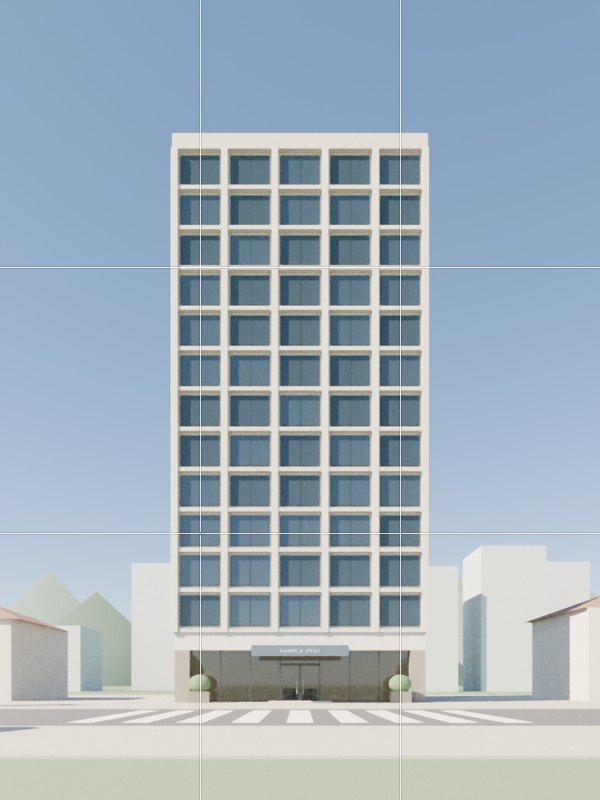
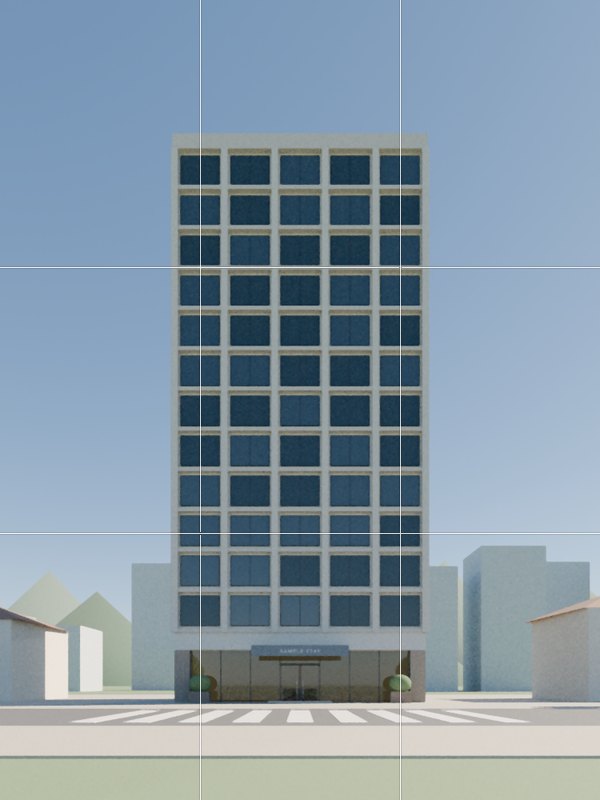
해 질 무렵 (가능하시면)
해가 지고 하늘이 아직 파랄 때, 조명을 켜고 한 번 더 찍어 주세요.
영상에서 가장 분위기 있게 쓰이는 사진이에요.
Timing
완전히 깜깜해진 뒤에는 너무 어두워지니 해 지고 10~20분 안에 찍어 주세요.
Step 03
휴대폰은 이렇게 설정해 주세요
휴대폰을 세로로 들어 주세요
영상이 세로 화면으로 만들어져요. 세로 사진이 가장 잘 쓰여요.
확대하지 말아 주세요
화면을 두 손가락으로 벌려 확대하면 화질이 떨어져요.
건물이 다 안 들어오면 확대 대신 직접 뒤로 걸어가 주세요.
'0.5'나 '광각'은 건물이 휘어 보일 수 있으니, 공간이 너무 좁을 때만 써 주세요. 기본은 '1x'예요.
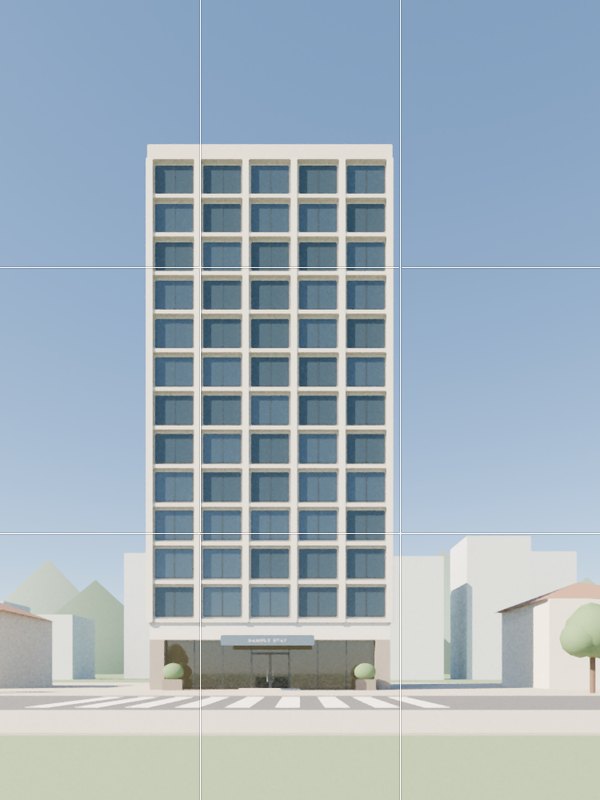
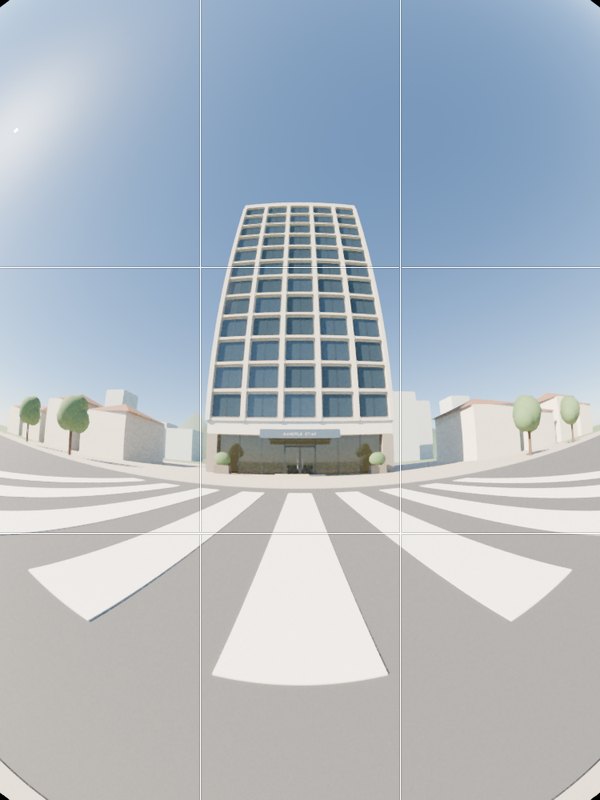
격자선 켜기
카메라 설정에서 '격자' 또는 '안내선'을 켜 주세요.
화면에 줄이 생기는데, 건물 기둥과 지붕선을 이 줄에 맞추면 반듯하게 나와요.
아이폰
설정 → 카메라 → 격자 켜기
갤럭시
카메라 앱 → 톱니바퀴(설정) → 수직/수평 안내선 켜기
필터와 보정은 쓰지 말아 주세요
필터, 뷰티 효과, 인물 모드 없이 기본 '사진' 모드로 찍어 주세요.
보정은 저희가 영상에 맞게 해 드려요.
Step 04
찍는 방법
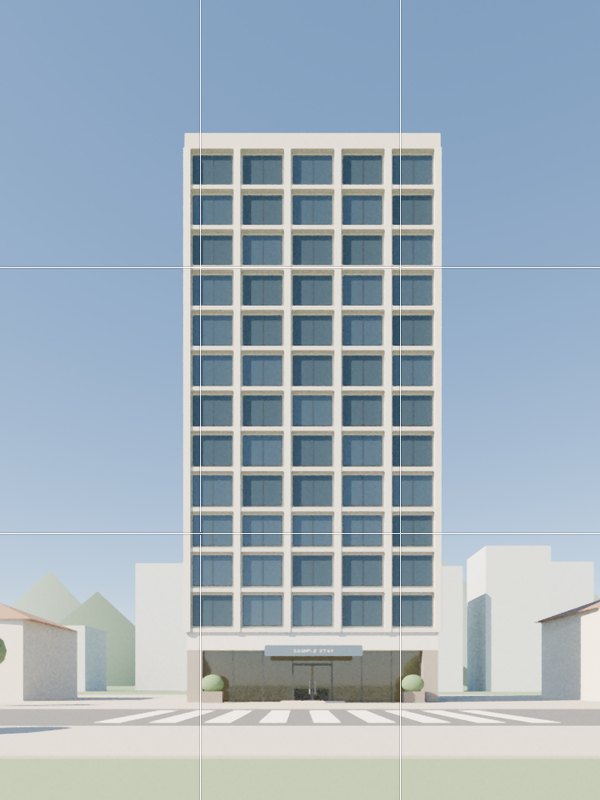
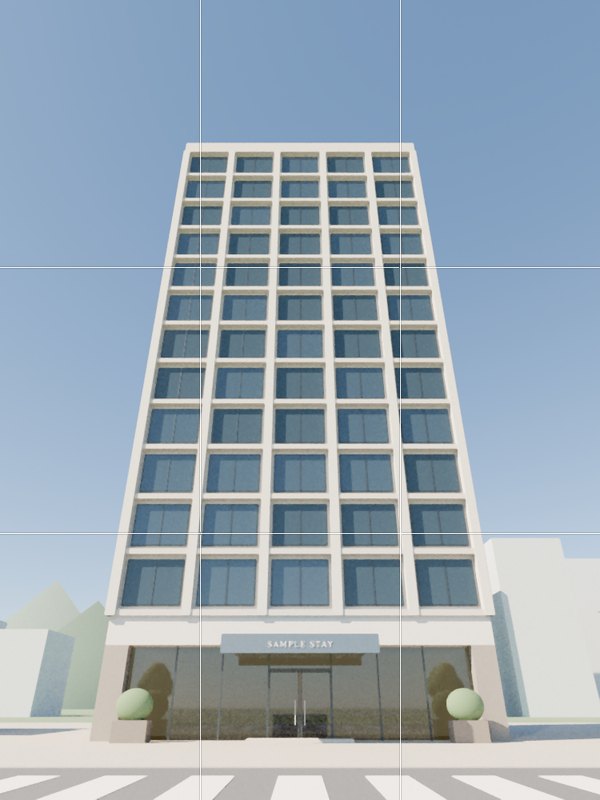
반듯하게 서서 찍기
휴대폰을 위나 아래로 기울이지 말고 땅과 수직이 되게 똑바로 들어 주세요.
건물이 뒤로 넘어가거나 기울어 보이지 않게 하는 게 가장 중요해요.
가슴 높이에서 찍기
휴대폰을 가슴 높이에 두고 찍어 주세요.
너무 낮거나 높으면 건물 모양이 어색해 보여요.
흔들리지 않게
두 손으로 휴대폰을 잡고 팔꿈치를 몸에 붙여 주세요.
화면에서 건물을 한 번 톡 눌러 초점을 맞춘 뒤 찍어 주세요.
한 장면에 3장씩
같은 장면을 2~3장씩 찍어 주세요. 그중 가장 잘 나온 사진을 저희가 고를게요.
Step 05
이런 장면을 찍어 주세요
모두 8가지 장면이에요.
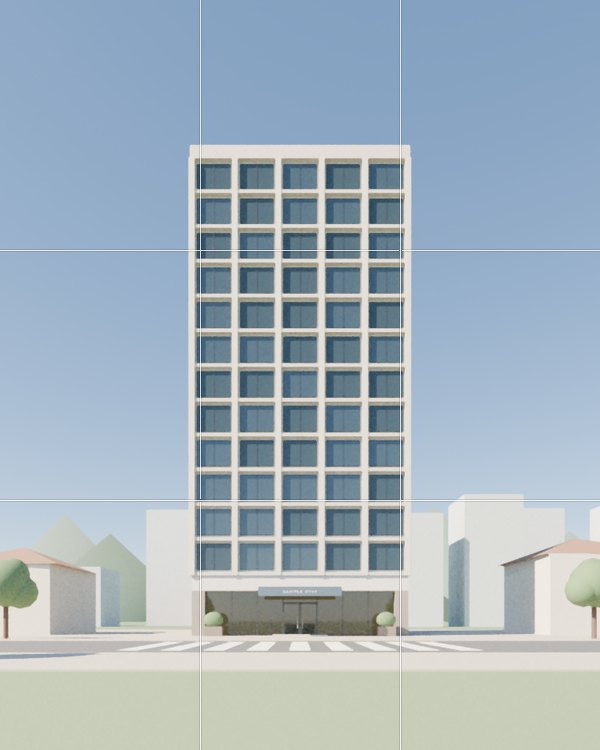
1건물 정면 전체
건물이 화면 가운데 오게, 지붕부터 땅까지 다 들어오게 찍어 주세요.
위아래로 여백이 조금 있는 게 좋아요.
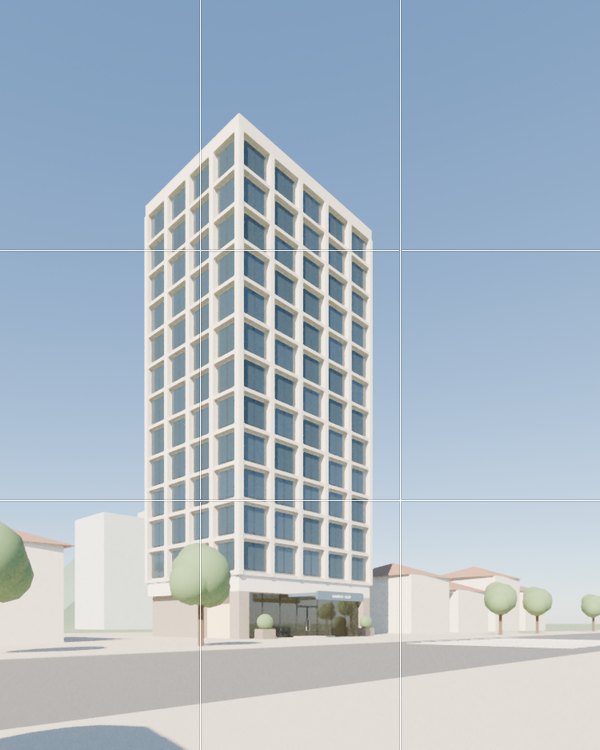
2대각선 방향
건물 모서리 쪽으로 몇 걸음 옮겨서 정면과 옆면이 함께 보이게 찍어 주세요.
건물이 입체적으로 보여서 영상에 자주 쓰여요.
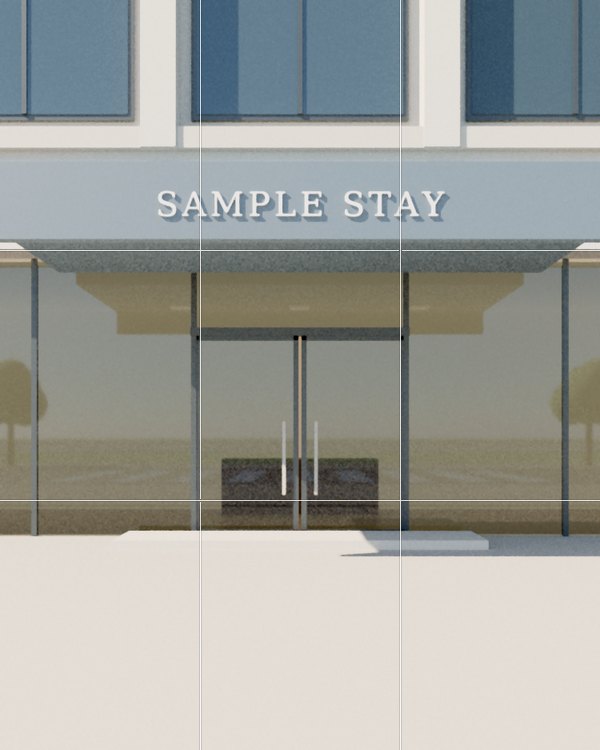
3대문·입구 (닫힌 모습)
게스트가 처음 들어오는 문을 가까이서 찍어 주세요.
문을 완전히 닫은 상태로 찍어 주세요.
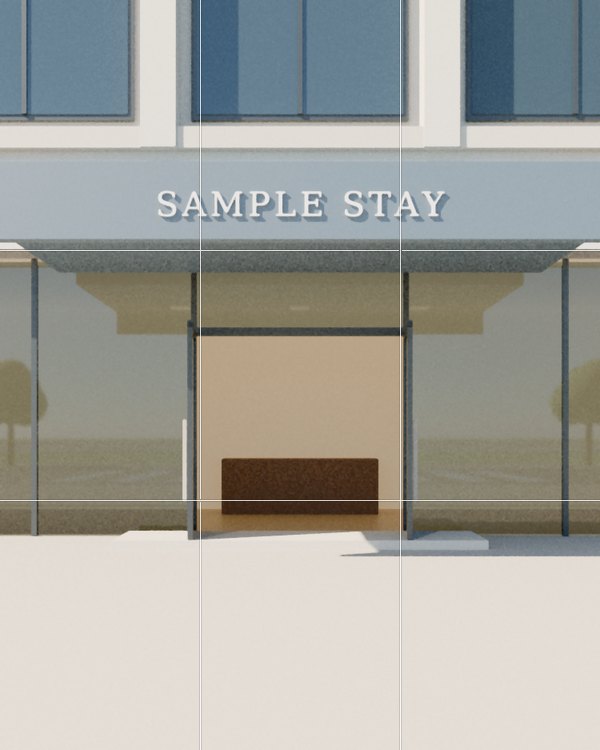
4대문·입구 (열린 모습)
같은 자리에서 문을 완전히 열고 한 장 더 찍어 주세요.
안쪽이 보여서 게스트가 들어가는 느낌을 줄 수 있어요.
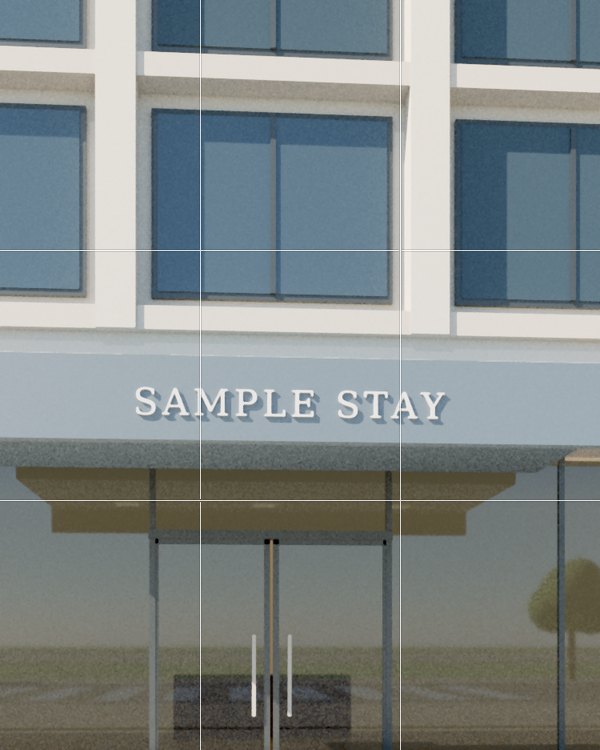
5간판·문패
건물 이름이 보이는 간판이나 문패가 있다면 따로 찍어 주세요.
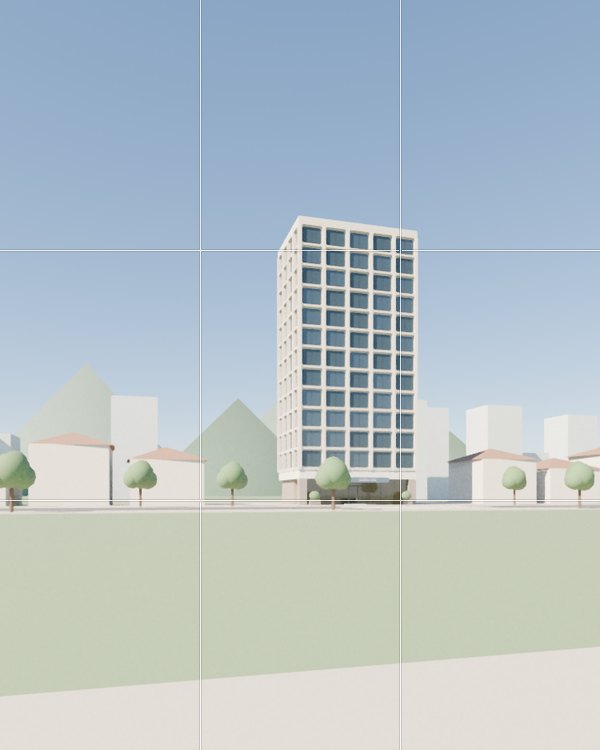
6주변 풍경과 함께
바다, 산, 골목처럼 건물 주변이 함께 보이는 사진도 한 장 부탁드려요.
건물이 어떤 동네에 있는지 보여줄 수 있어요.
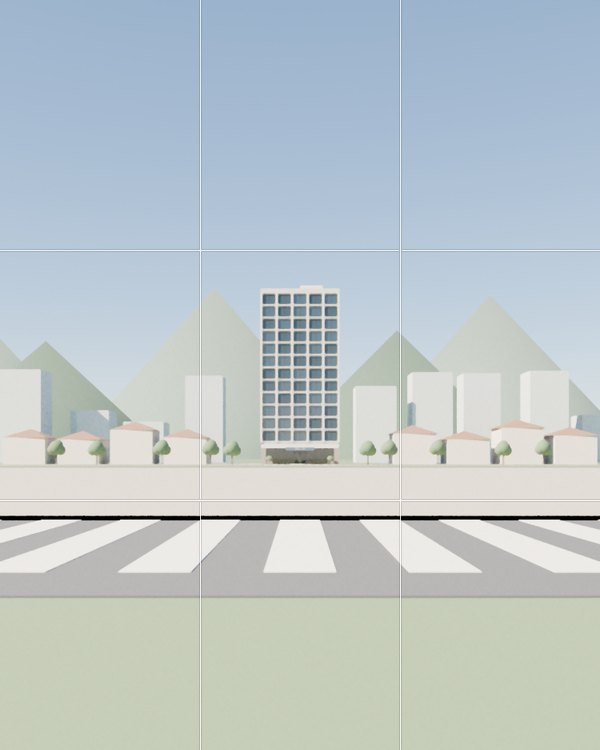
7멀리서 건물 전체
건물이 전부 다 담기게 멀리서 찍어 주세요.
영상에서 드론으로 찍은 것처럼 보이게 할 때 쓰여요.
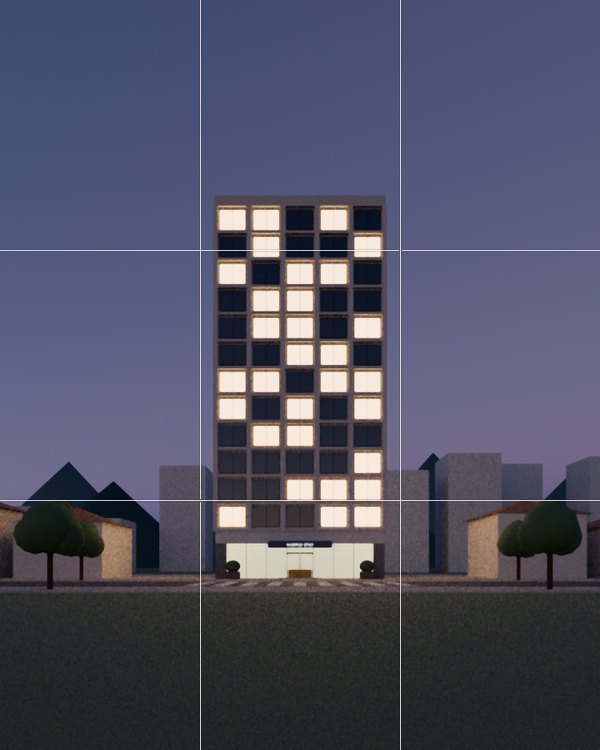
8해 질 무렵 조명 켠 모습
가능하시면 찍어 주세요.
Step 06 · Video
여유 있으시면 짧은 영상도 부탁드려요
휴대폰을 세로로 들고 움직이지 않은 채 10초 정도 찍어 주세요.
01건물 정면
02대문 앞
나무가 흔들리거나 물이 흐르는 모습이 담기면 더 좋아요.
Step 07
주의해 주세요
- 사람 얼굴과 자동차 번호판이 나오지 않게 해 주세요.
- 이웃집 창문이나 마당이 크게 나오지 않게 해 주세요.
Step 08
보내 주실 때
카카오톡은 꼭 '원본'으로
카카오톡으로 보내실 때는 꼭 '원본'으로 보내 주세요.
그냥 보내면 사진이 압축돼서 화질이 떨어져요.
카카오톡 원본 전송
사진 선택 → 왼쪽 아래 'HD' 또는 '원본' 선택 → 전송
사진이 많을 때
사진이 많으면 구글 드라이브 링크로 보내 주셔도 좋아요.
Checklist
촬영 전 마지막 확인
하나씩 눌러서 확인해 보세요.
감사합니다.